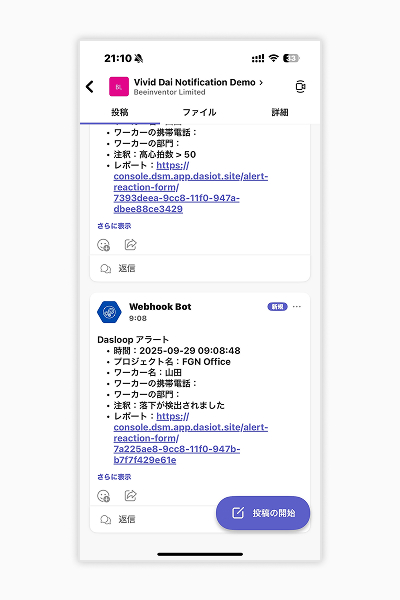
Microsoft Teamsでの設定手順
1. TeamsをGoogleストアでインストールしてください。

2. Teamsのビジネスアカウントでログイン
- まず、Teamsのビジネスアカウントでサインインします。
3. チャンネルを作成
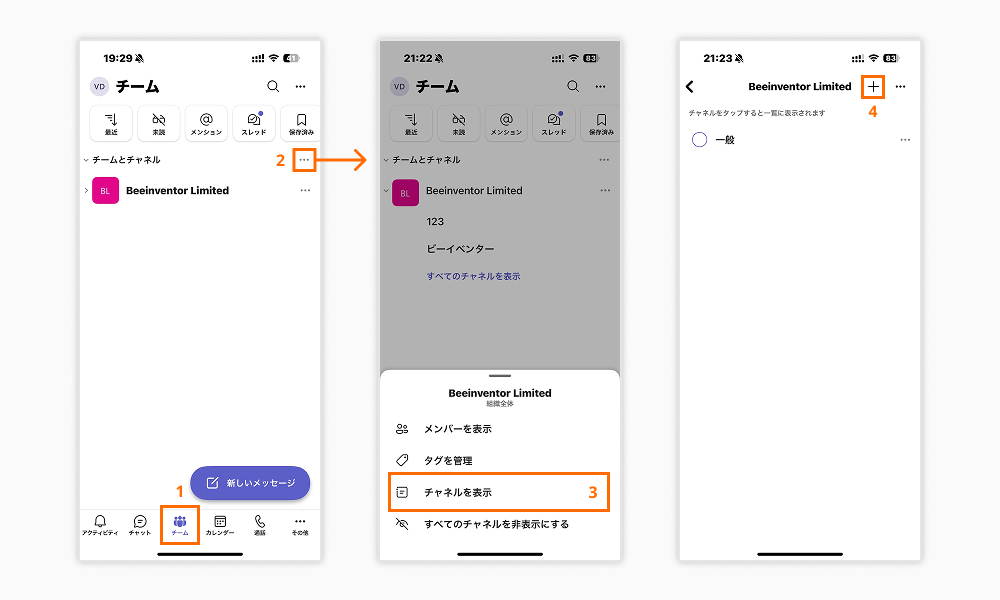
- 下部のナビゲーションバーで「チーム」を選択し、チームリストの右側にある「⋯」をクリックして、下の「チャンネルを表示」を選択します。チャンネルに入ったら、右上の「+」をクリックします。
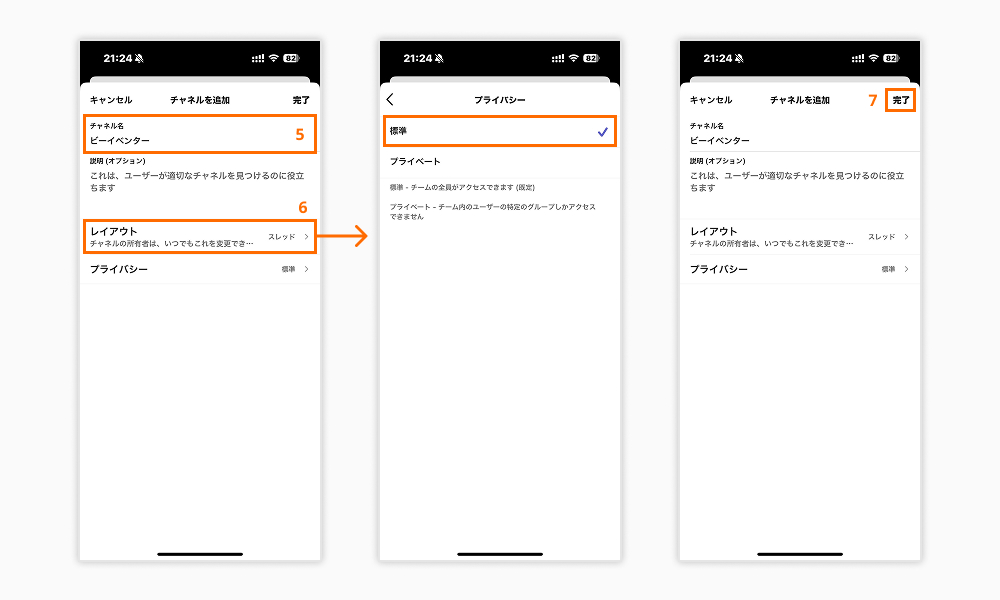
- 新しいチャンネル作成画面に入り、「チャンネル名」を入力し、プライバシー設定で「標準」を選択して、最後に右上の「完了」をクリックしてチャンネルを作成します。
4. チャンネルに入り、Webhook Bot を設定
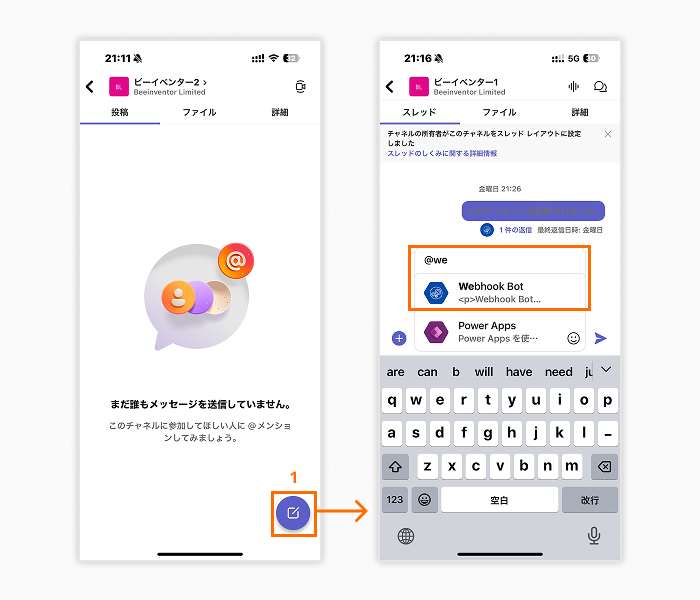
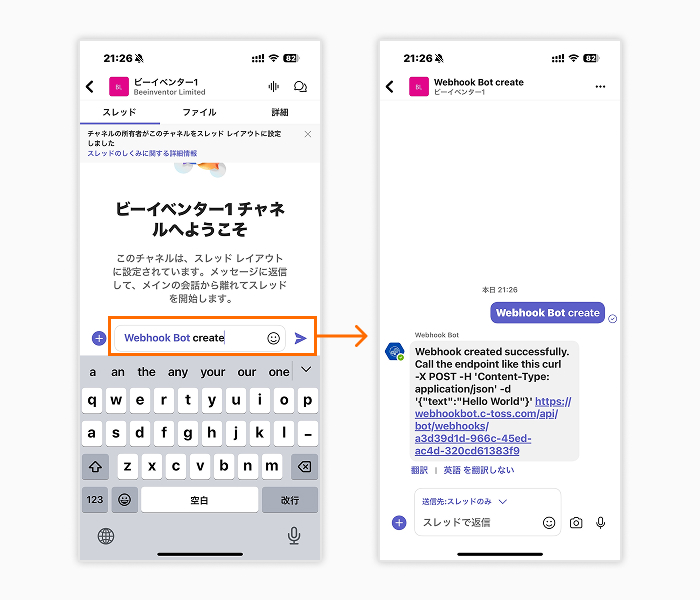
- チャンネルに入ったら、下部の「新しい投稿」をクリックし、「@Webhook Bot」と入力します。下に表示される連動している Webhook Bot を選択し、1 文字の空白を入れて「Create」と入力します。
- 入力欄に「@Webhook Bot create」と表示されていることを確認し、送信ボタンを押します。投稿を送信すると、Webhook Bot が通知コードを送信します。
5. コードの取得
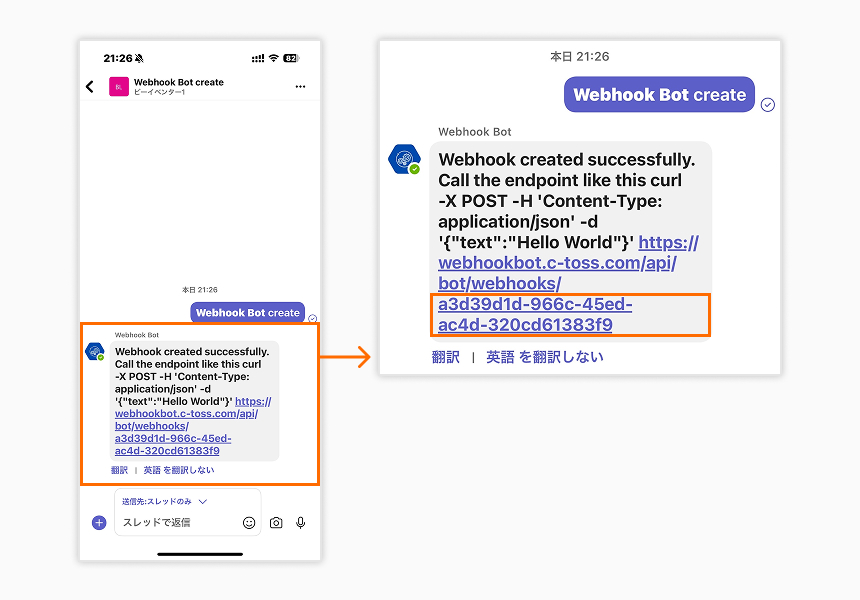
- Webhook Bot から送信された通知コードの中で webhooks/ を探し、その後に続く数字と英字の組み合わせを記録してください。
6. DasIOTプラットフォームでの設定
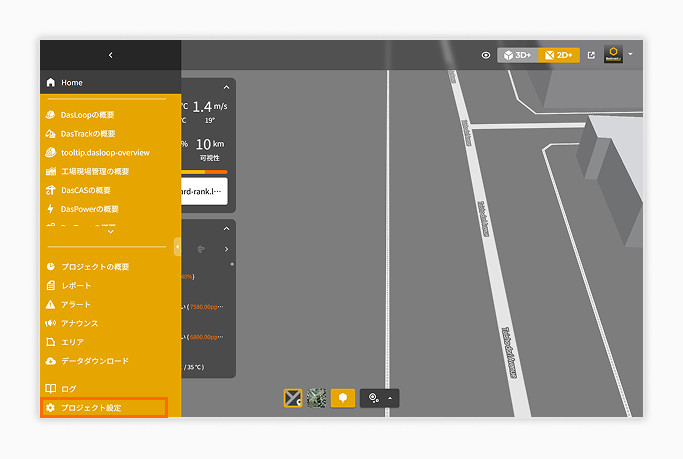
- 左側のツールバー最下部にある「プロジェクト設定」をクリックします。
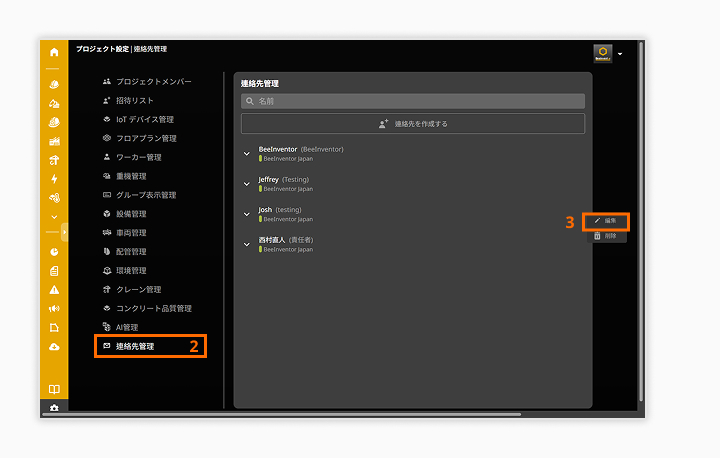
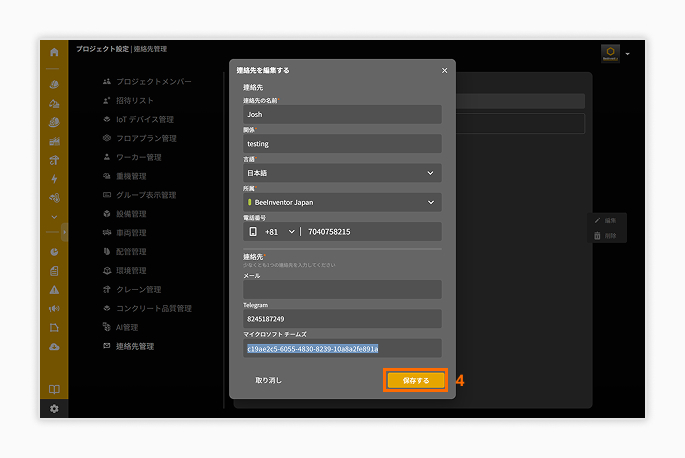
- リストの中から「連絡先管理」を選択し、該当者の「その他のオプション」から「編集」を選びます。
- Webhook Bot のコードを「Microsoft Teams」の入力欄に貼り付け、「保存」をクリックします。
7. 警告通知の確認
- この設定が完了すると、プラットフォームから警告が発生した場合、Teams上で警告情報を確認できるようになります。